
Инструкция HashCore Pulse для мониторинга ASIC’s
Как настроить HashCore Pulse для мониторинга ASIC
Следуйте этой пошаговой инструкции, чтобы зарегистрировать HashCore Pulse, настроить агент мониторинга, просканировать вашу майнинговую сеть и проверить передачу данных о майнерах в облако.
1. Регистрация в HashCore Pulse
Создайте аккаунт на pulse.hashcore.com.
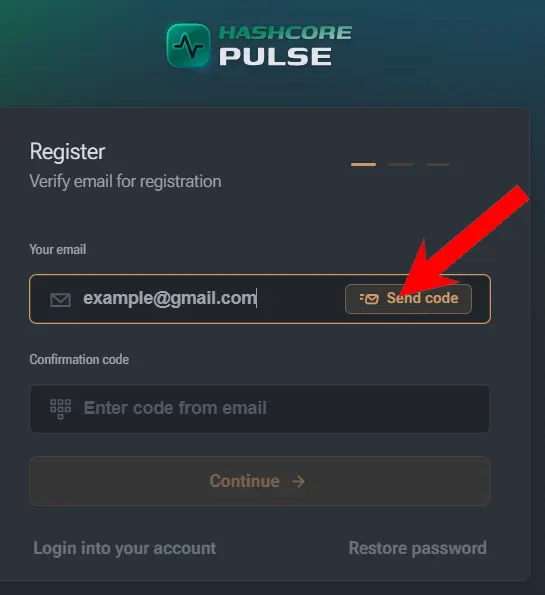
Введите адрес электронной почты в поле «Your email» и нажмите «Send code». На вашу почту будет отправлен код подтверждения.
Введите код, отправленный на указанный вами адрес электронной почты, в поле «Confirmation code».
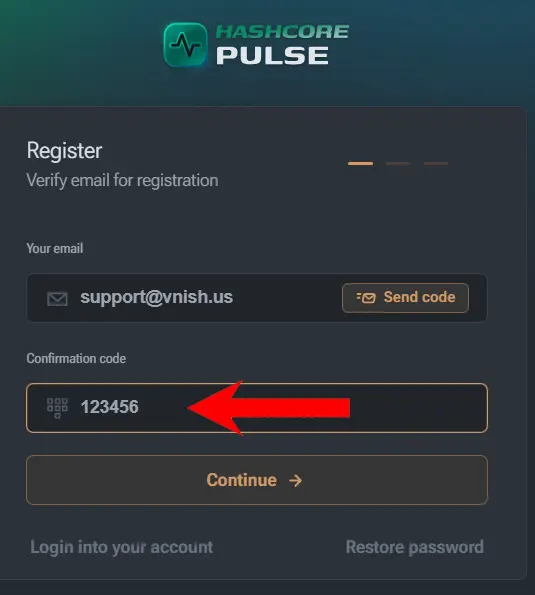
Нажмите «Continue».
На следующем шаге придумайте имя аккаунта, которое вы будете использовать, и установите сложный пароль.
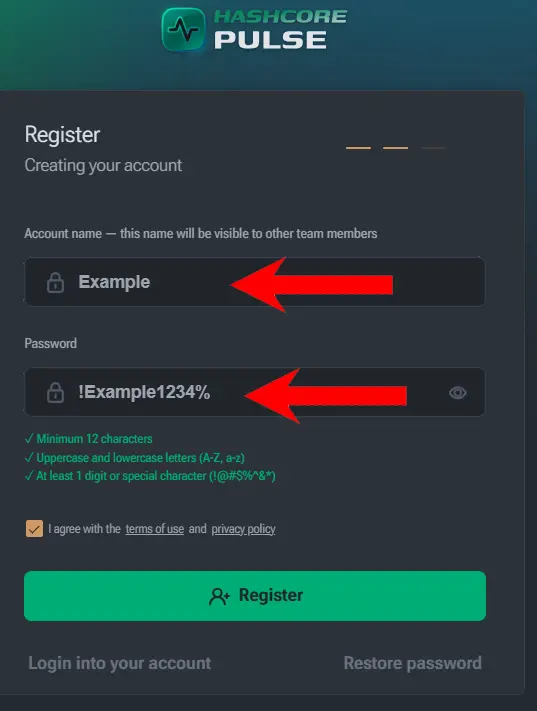
Нажмите «Register».
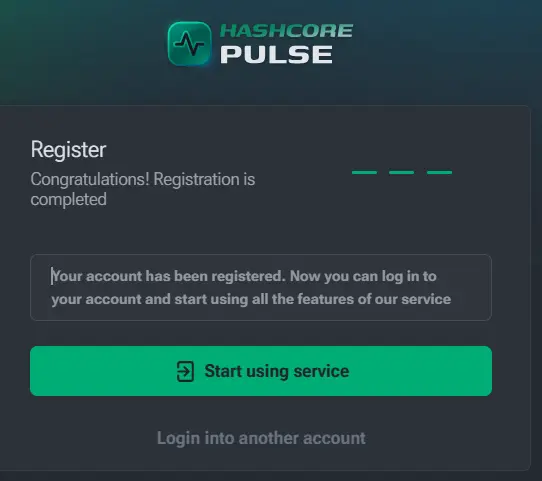
Затем нажмите «Start using service».
2. Подготовка HashCore Pulse в облаке
На этом этапе мы создадим профиль агента и зададим параметры для поиска майнеров в вашей сети.
Войдите в панель управления HashCore Pulse по адресу https://pulse.hashcore.com/agents. В левом меню выберите «Agents» и нажмите «+ New Agent».
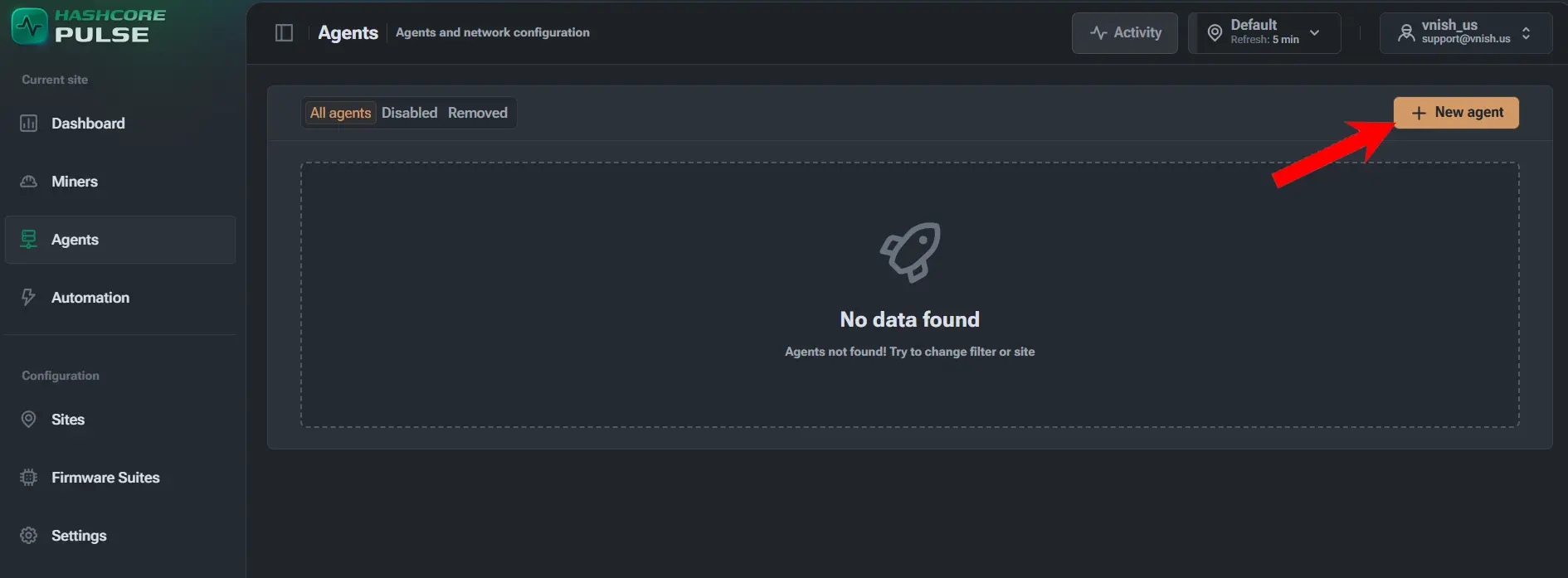
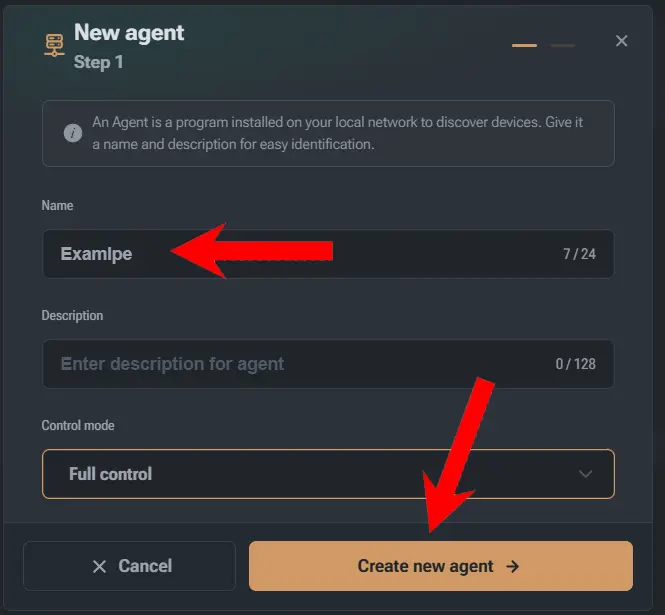
Введите имя агента и нажмите «Create new agent».
В появившемся окне нажмите на значок Windows, чтобы скачать установочный файл.
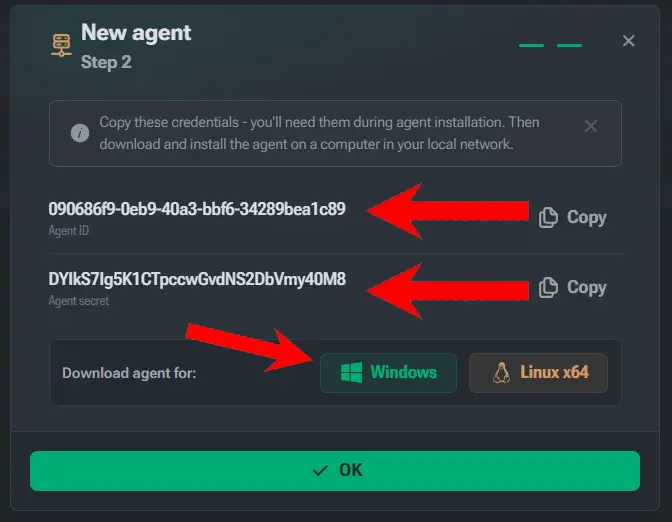
Нажмите «OK», и агент будет создан.

Нажмите на имя созданного агента. В открывшемся окне нажмите «+ New Task» в правом верхнем углу, чтобы настроить сканирование сети.
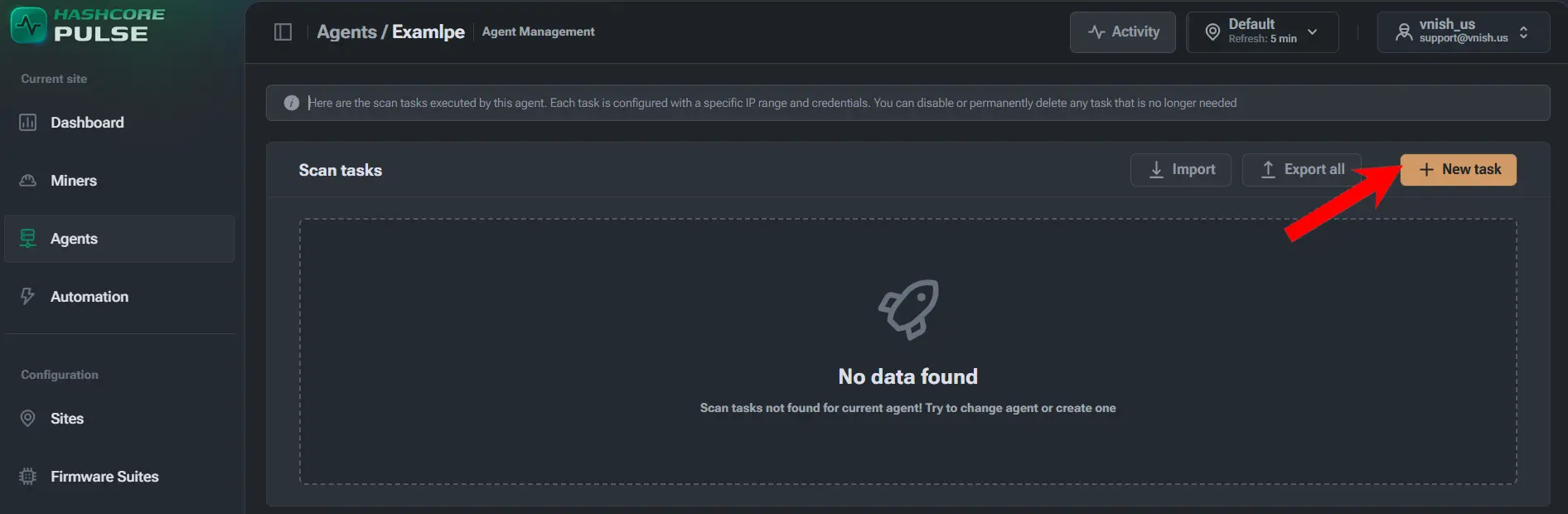
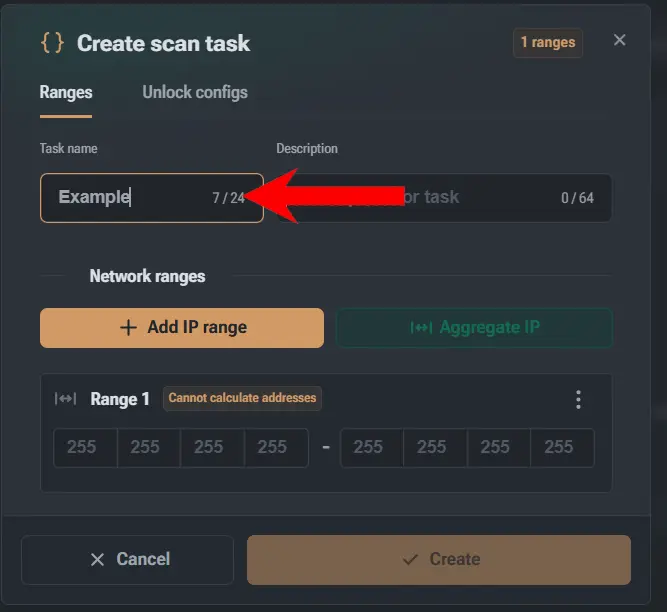
На вкладке «Ranges» в первом поле «Task name» укажите название задачи.
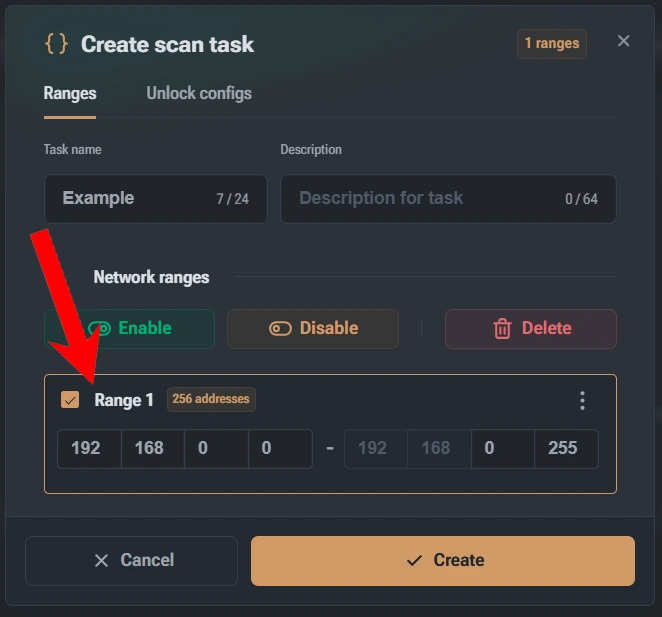
В нижнем поле «Range1» укажите диапазон вашей сети, например 192.168.0.0 — 192.168.0.255.
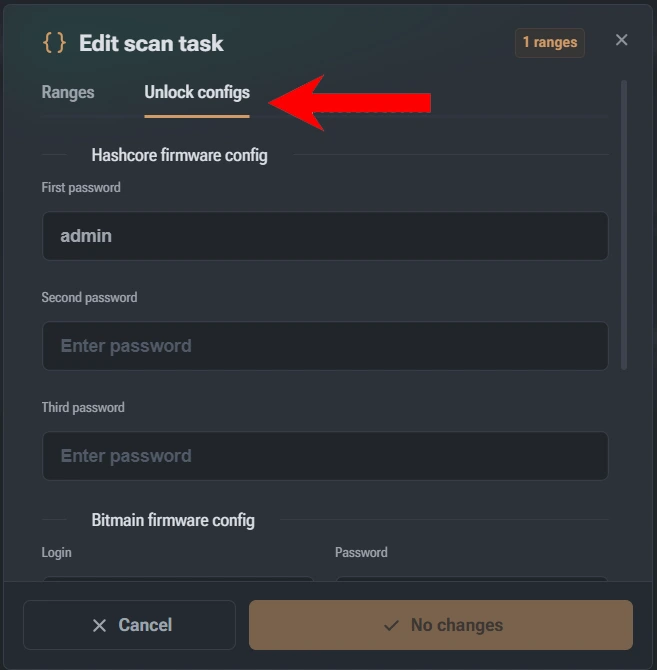
«Unlock Configs»: заполните эту вкладку, если вы используете кастомную прошивку (Vnish, Bitmain и др.), указав пароли для доступа к ASIC, например admin или root.
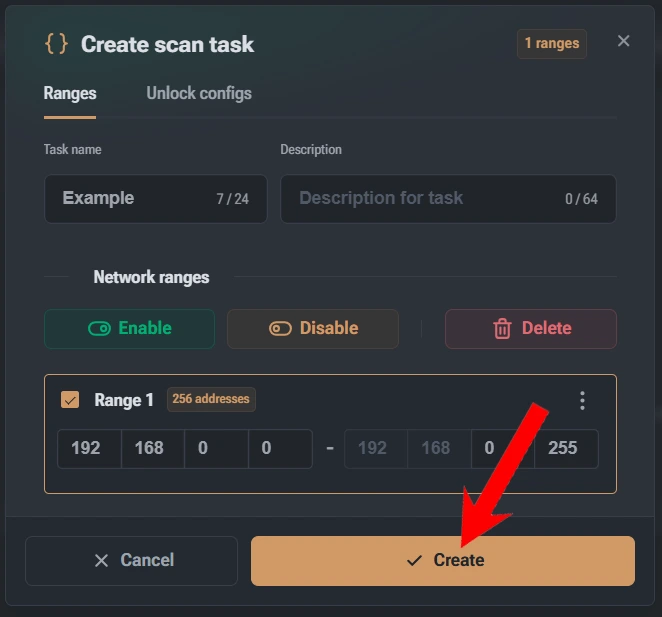
Вернитесь на вкладку «Ranges» и нажмите «Create». Облачная конфигурация готова к работе.
3. Установка агента в Windows
Теперь установим приложение, которое связывает ваши устройства с облаком.
Запустите скачанный установочный файл.
Во время установки введите «Agent ID» и «Secret key», которые вы сохранили на первом шаге.
Дождитесь завершения установки. По умолчанию программа устанавливается в C:\Program Files\Hashcore\Pulse.
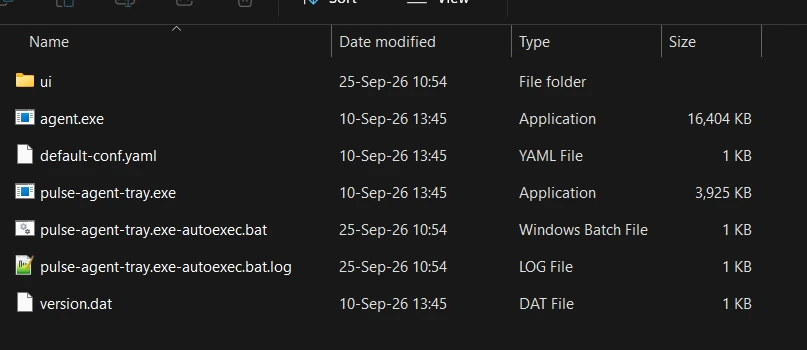
Когда Pulse Agent запущен, его значок появляется в системном трее в правом нижнем углу экрана. Нажмите на значок, чтобы открыть меню управления. Внешний вид и цвет значка зависят от текущего состояния программы.
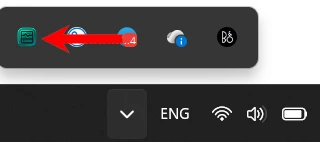
Зеленый значок (Pulse Agent: Running)
Это означает, что агент активен и сканирует сеть.
Серый значок (Pulse Agent Service: Stopped)
Это означает, что программа запущена, но поиск майнеров остановлен.
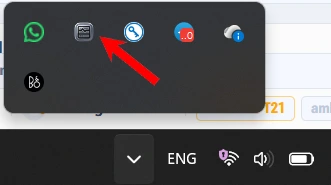
При нажатии на значок доступны следующие действия:
- Stop Service — полностью останавливает работу агента.
- Restart Service — быстро перезапускает программу. Это необходимо, если вы изменили настройки.
- Dashboard & Settings — открывает в браузере
http://localhost:4030для просмотра настроек или логов. - About — отображает информацию о версии программы.
4. Проверяем результат: проверка данных в облаке
Убедимся, что информация с ваших устройств успешно передается на сервер.
Перейдите на сайт pulse.hashcore.com.
Откройте раздел Dashboard. Графики хешрейта и счетчик устройств (Workers) должны отображать актуальные данные.
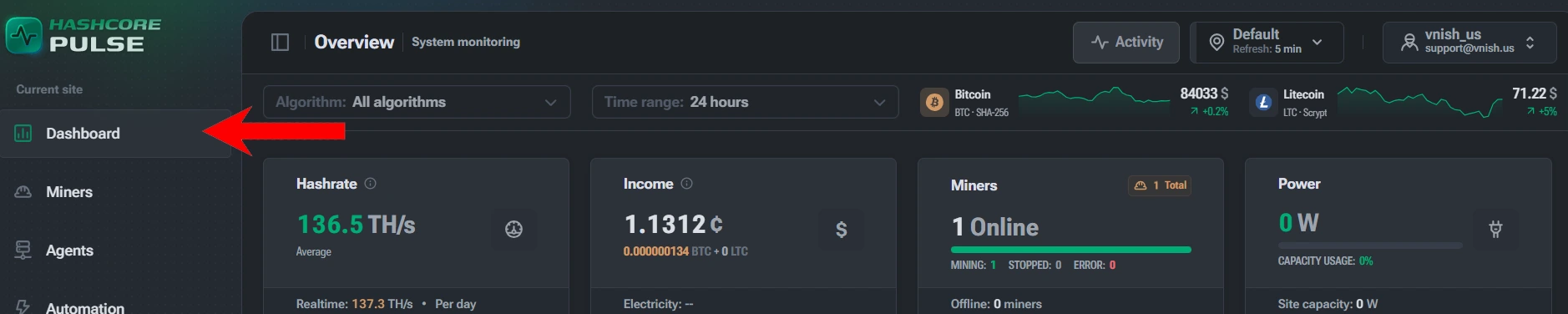
Откройте раздел Miners. Здесь появится список всех найденных майнеров. Для каждого устройства будет доступна подробная информация: IP-адрес, хешрейт, температура, потребление энергии, работа вентиляторов и версия прошивки.
HashCore Pulse готов к работе
Теперь ваш агент может находить майнеры в настроенной сети и передавать данные мониторинга в облако.