
Настройка прошивки Vnish после установки
Настройка ASIC 21 / 19 / L9 / L7
Полная инструкция по настройке Vnish firmware
1
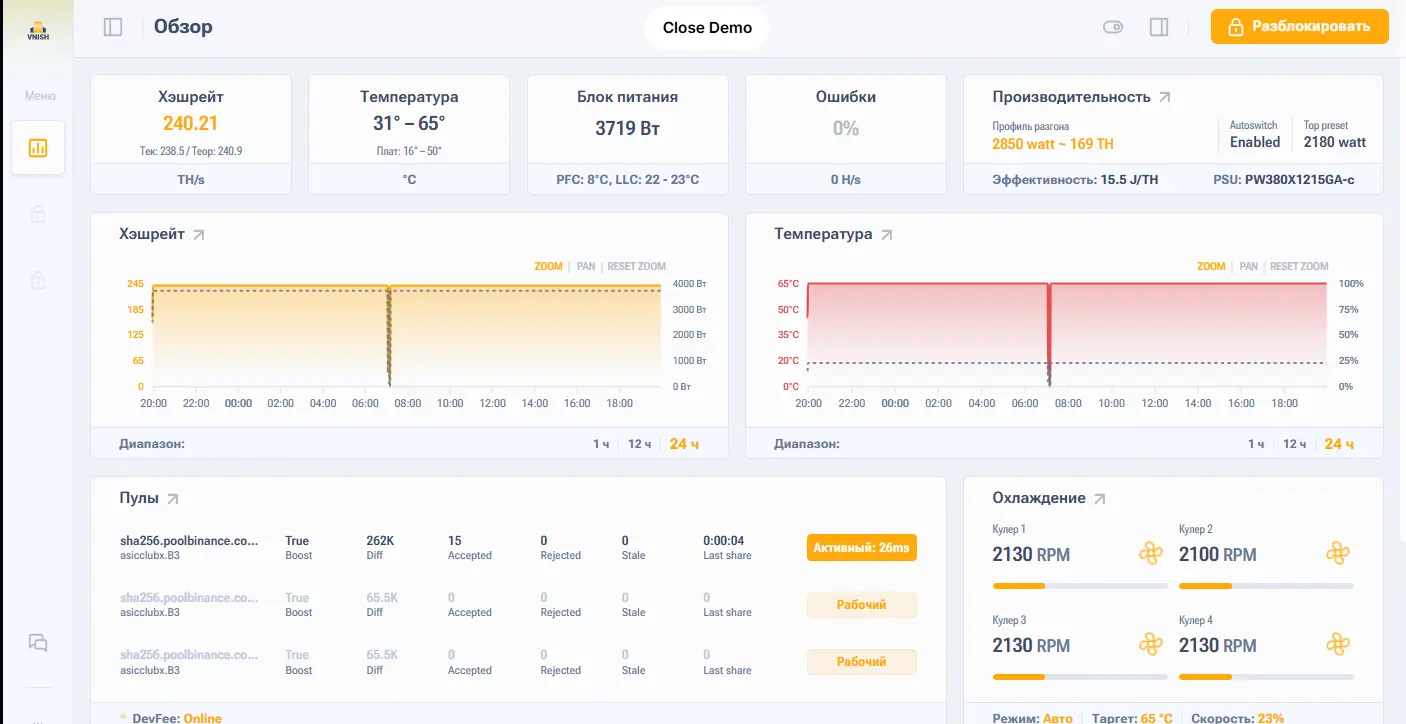
Разблокируйте асик (Стандартный пароль: admin)
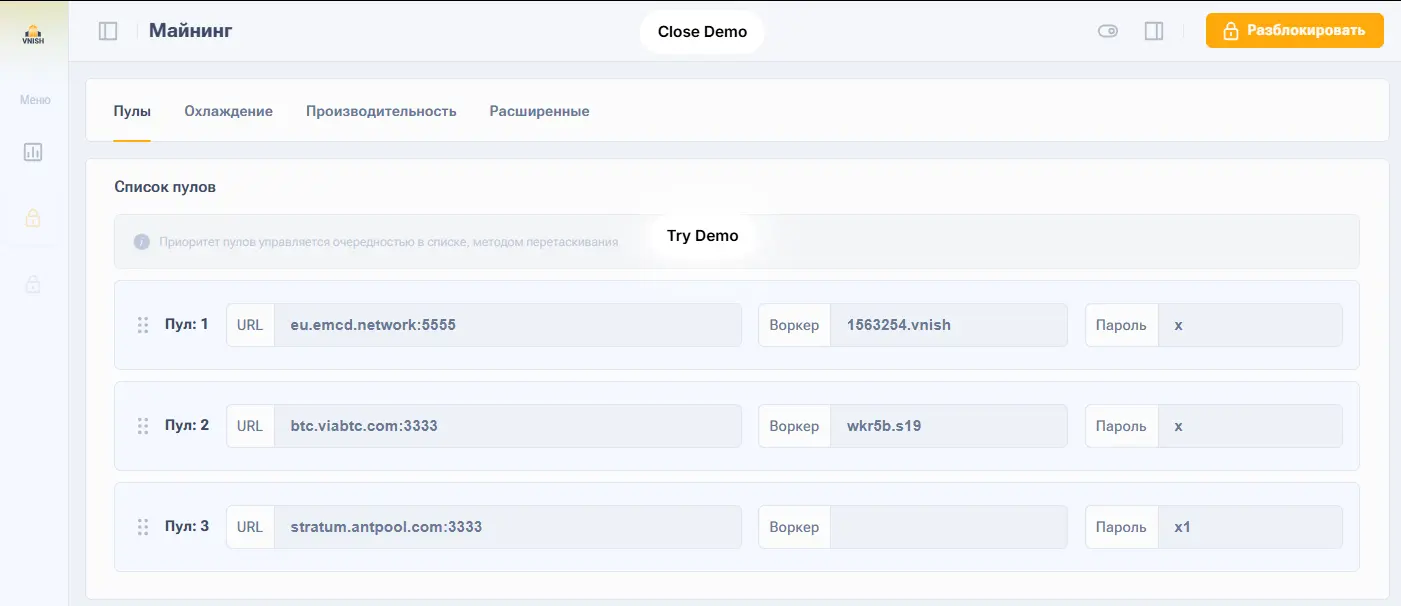
Настройка майнинга
2
Перейдите во вкладку «Майнинг»
3
Откройте раздел «Пулы» и пропишите свои стратумы и имя воркера
4
Сохраните настройки
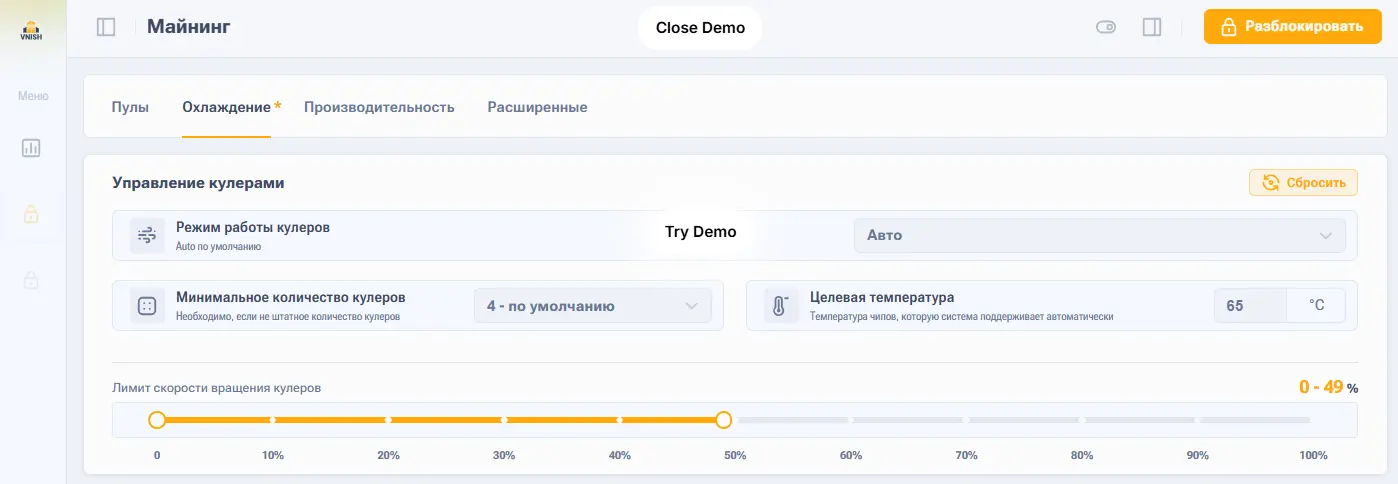
Настройка охлаждения
5
Перейдите во вкладку «Охлаждение»
6
Выберите режим охлаждения
7
Выставьте «Целевую температуру» (если режим охлаждения НЕ «авто»)
8
Сохраните настройки
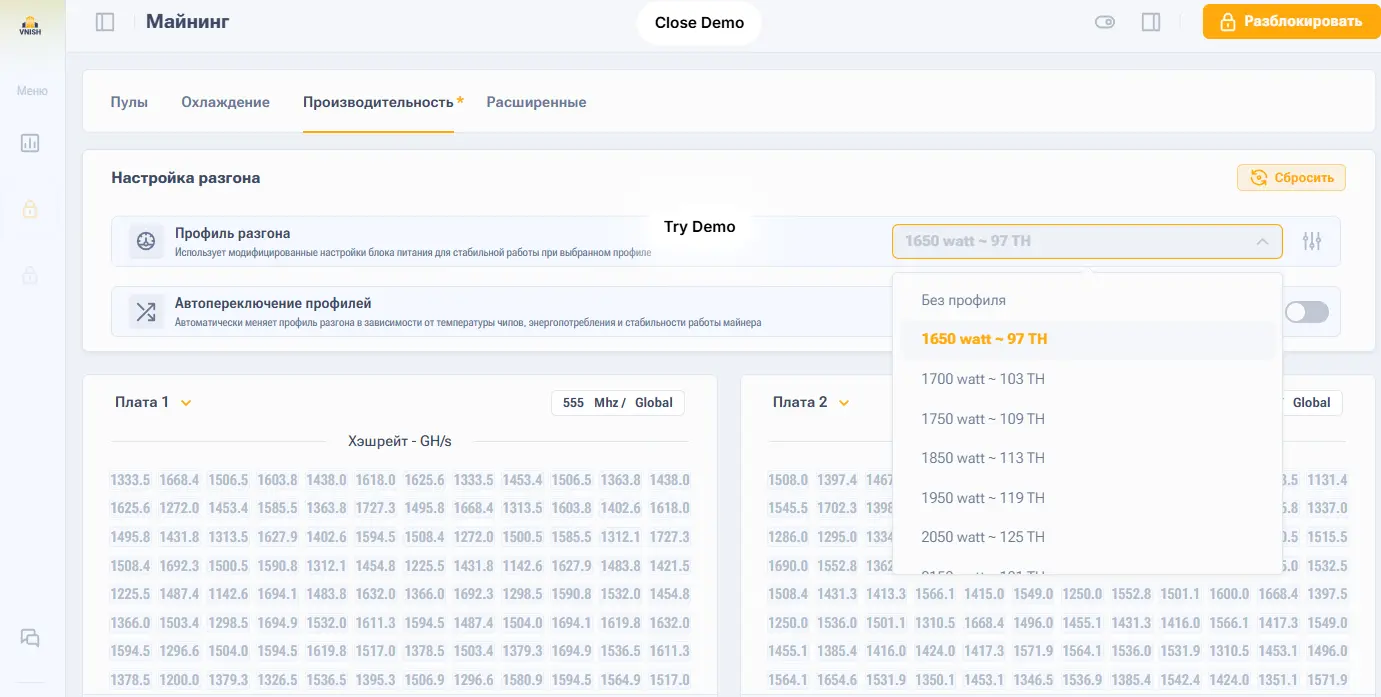
Настройка производительности
9
Откройте раздел «Производительность»
10
Выберите необходимый профиль
11
Сохраните настройки
Если профиль не настроен, автотюн начнется автоматически без перезагрузок
Расширенные настройки
16
Откройте раздел «Расширенные»
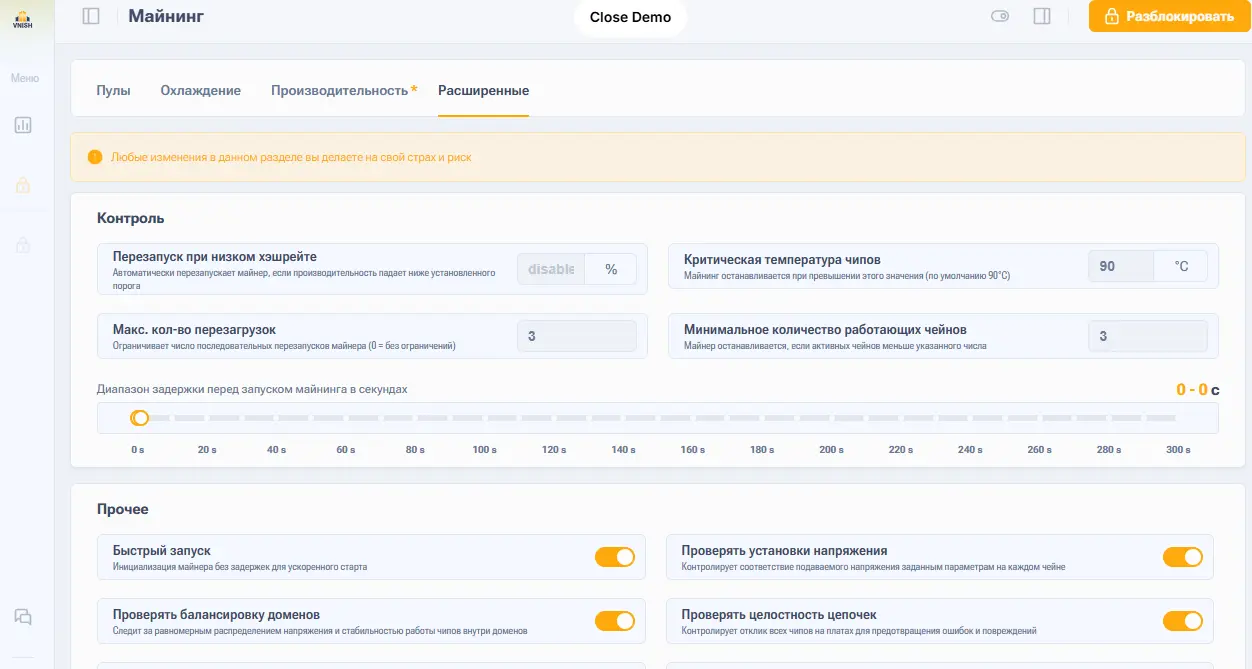
17
Выставьте «Критическую температуру чипов» (+15°C от целевой температуры)
18
Описание функций
- Перезапуск при низком хешрейте — указывается в процентах, при снижении хеша от расчетного по выбранному профилю, рекомендуется ставить 75%
- Критическая температура чипов — температура при которой майнинг будет останавливаться, значение выставляется на 15 градусов выше целевой
- Максимальное кол-во перезагрузок — количество рестартов при возникновении каких либо ошибок в работе оборудования
- Быстрый запуск — отвечает за выставление рабочей частоты чипов на старте
- Проверять балансировку доменов — включена всегда, настройка для безопасности оборудования
- Адаптировать напряжение по температуре — повышает напряжение при холодных чипах
- Проверять установки напряжения — проверка корректности подаваемого напряжения
- Проверять целостность цепочек — проверяет контакты между чипами
- Продолжить майнинг после перезагрузки
- Понижать профиль при ошибке
- Игнорировать нерабочие температурные сенсоры
- Повышать напряжение чипов на старте
- Порог хешрейта плохого чипа тюнера
19
Сохраните настройки. После сохранения нажмите «Применить» настройки
20
Проверьте статус автотюна
Автотюн длится в среднем 1–2 часа. В начале будут нестабильные чипы. После завершения появится надпись «майнинг» и начнется uptime.