Разблокировка контрольной платы amlogic для возможности понижения даты стоковой прошивки и дальнейшей установки прошивки “VNISH”
Контрольные платы amlogic с установленной стандартной прошивкой от сентября 2025 года и новее возможность понижения версии прошивки через SD-карту отключена. В этом руководстве описан способ включения этой возможности. Перед началом убедитесь, что у вас есть следующее:
- плата управления AML и блок питания 12 B
- Компьютер или ноутбук с установленной операционной системой Windows
- Любой USB-UART адаптер с установленными драйверами (в нашем случае Silicon Labs CP2102)
- Терминальная программа (в нашем случае PuTTY) для подключения к плате управления и отправки команд

Выполните следующие шаги:
Подключите адаптер к компьютеру. Определите номер назначенного СОМ-порта (в нашем случае – СОМ7)

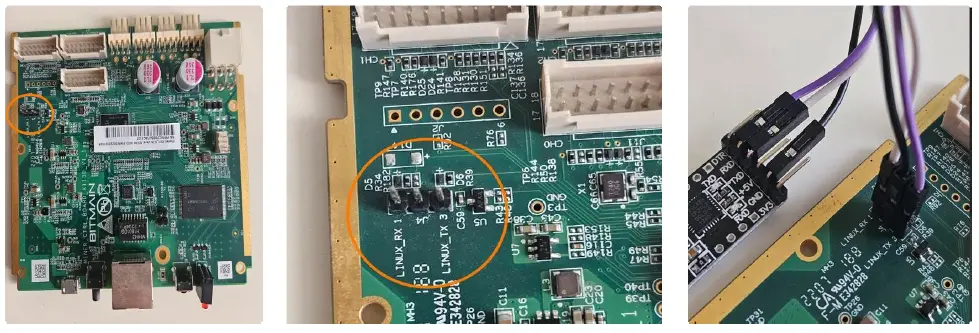
Необходимо найти UART разьем (3 пина RX, TX, GND) на плате управления.
Подключите USB-UART адаптер к плате управления в соответствии со следующей схемой подключения: GND, RXD → TX, TXD → RX
Настройка PuTTY
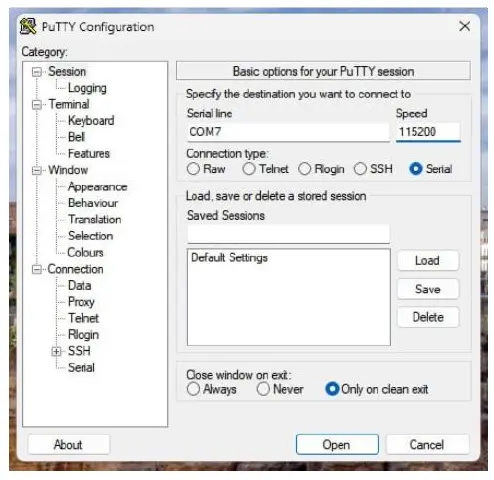
Откройте окно терминала PuTTY. Укажите правильный номер СОМ-порта и установите скорость передачи данных на 115200. Оставьте все остальные параметры по умолчанию. Нажимаем “ореn”
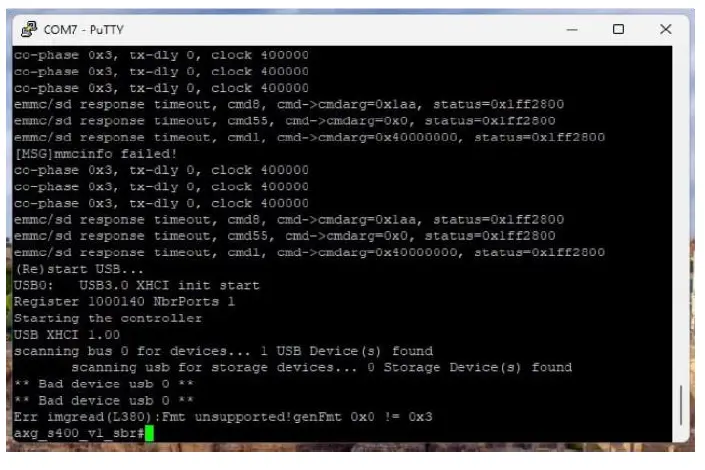
На этом этапе вы можете проверить правильность подключений. После подачи питания на плату управления в окне терминала должен появиться журнал загрузки устройства
Процесс разблокировки
Выключите плату управления и замкните перемычку ЈР2 с помощью пинцета или отвертки.

Убедитесь, что окно терминала активно. Подайте питание на плату управления. Как только в терминале появится первая строка загрузки, быстро отпустите перемычку ЈР2 и несколько раз нажмите пробел в активном окне терминала.
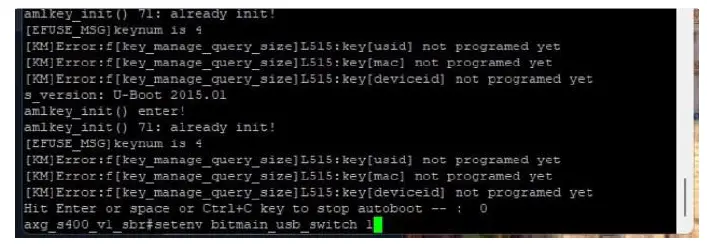
После этих шагов должен начаться процесс загрузки ENV. Если этого не происходит, что допустимо, выполните следующие действия: Выключите плату управления и снова включите её. При этом кратковременно замкните перемычки ЈР1 или ЈР2 пару раз. Это должно принудительно перевести плату в режим загрузки U-Boot.В результате в окне терминала должны появиться следующие сообщение:

Введите команду: setenv bitmain_usb_switch 1 Эта команда включает USB-порт, ждем enter.
Далее вводим: saveenv Эта команда сохраняет настройку, ждем enter.

Перезагрузите плату управления. После этого можно будет понизить текущую версию прошивки через sd образ, что впоследствии позволит установить прошивку Vnish.
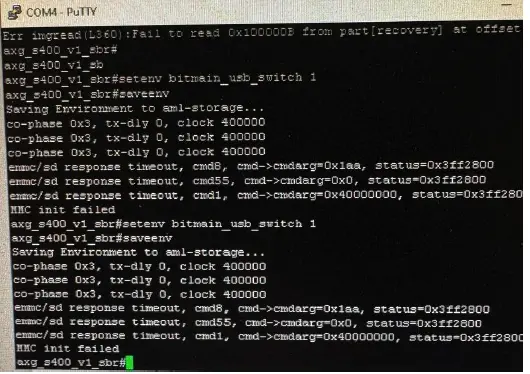
Если вы не можете разблокировать порт и видите это окно, введите команды в следующем порядке:
– saveenv
– setenv bitmain_usb_switch 1
– saveenv