解锁 amlogic 控制板,以便降低原厂固件版本日期并进一步安装 “VNISH” 固件
安装了 2025 年 9 月及之后版本官方固件的 Amlogic 控制板,已禁用通过 SD 卡降级固件的功能。本指南介绍如何重新启用该功能。在开始之前,请确保您具备以下设备:
- AML 控制板和 12V 电源
- 安装了 Windows 操作系统的电脑或笔记本
- 任意 USB-UART 适配器并已安装驱动程序(本示例使用 Silicon Labs CP2102)
- 终端程序(本示例使用 PuTTY)用于连接控制板并发送命令

请按照以下步骤操作:
将适配器连接到电脑。确定分配的 COM 端口号(本例为 COM7)。

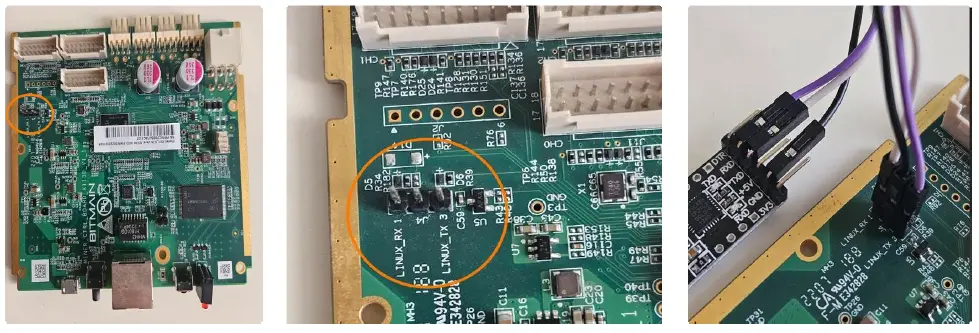
在控制板上找到 UART 接口(3 个引脚:RX、TX、GND)。
按照以下接线方式将 USB-UART 适配器连接到控制板:GND,RXD → TX,TXD → RX。
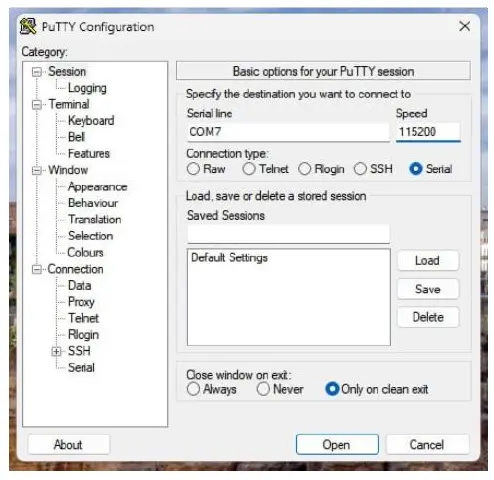
PuTTY 设置
打开 PuTTY 终端窗口。输入正确的 COM 端口号,并将波特率设置为 115200。其他参数保持默认,然后点击 “open”。
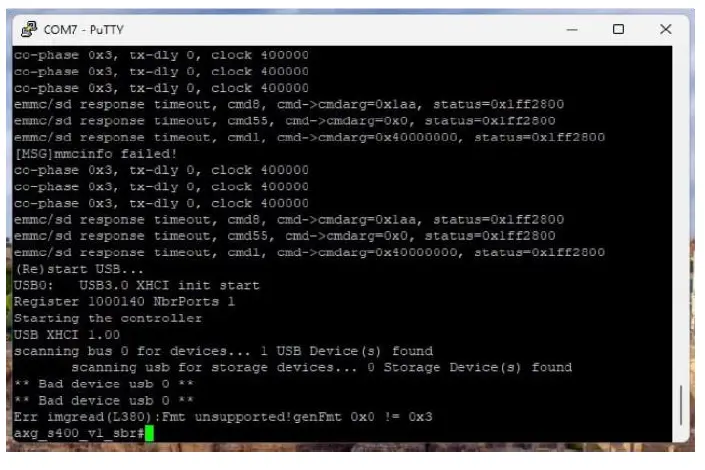
此时可以检查连接是否正确。给控制板通电后,终端窗口中应显示设备启动日志。
解锁过程
关闭控制板电源,并使用镊子或螺丝刀短接 JP2 跳线。

确保终端窗口处于活动状态。给控制板通电。当终端中出现第一行启动信息时,迅速松开 JP2 跳线,并在终端窗口中多次按下空格键。
完成这些步骤后,应开始加载 ENV。如果没有发生(这种情况是允许的),请执行以下操作:关闭控制板并重新通电,同时短暂短接 JP1 或 JP2 跳线几次。这将强制控制板进入 U-Boot 启动模式。随后终端窗口中应出现如下信息:

输入命令:setenv bitmain_usb_switch 1。该命令用于启用 USB 端口,然后按 Enter。
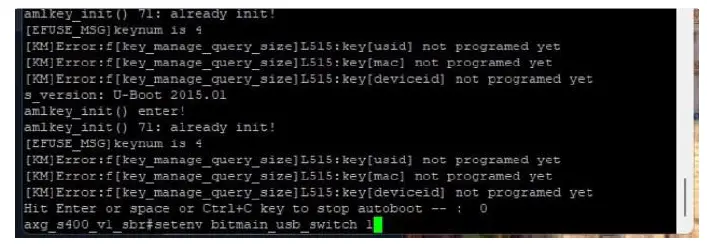
接着输入:saveenv。该命令用于保存设置,然后按 Enter。

重新启动控制板。之后即可通过 SD 镜像降级当前固件版本,从而安装 Vnish 固件。
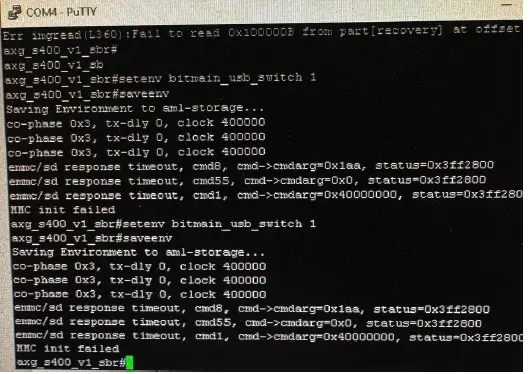
如果您无法解锁端口并看到此窗口,请按以下顺序输入命令:
– saveenv
– setenv bitmain_usb_switch 1
– saveenv